
Email клиент
Имейл клиентът на OBS ERP е пълнофункционален с модерен и лесен за използване интерфейс. Просто трябва да свържете вашия имейл акаунт с OBS RP и пощенската Ви кутия ще бъде готова.
✎ Свързване на имейл акаунт
Кликнете върху вашето потребителско име, точно до бутона за излизане в лявата част на долната лента (Фиг. 1):

Фиг. 1
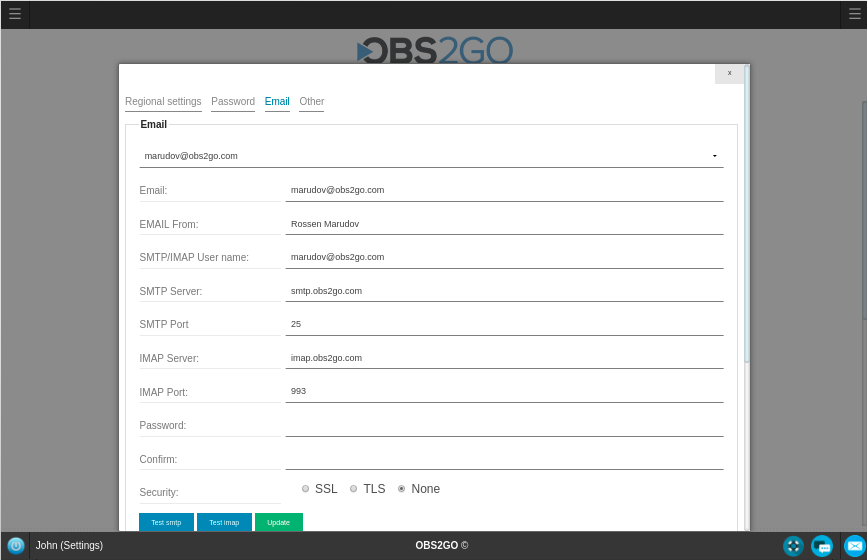
Ще изскочи прозорец, в който трябва да въведете информацията за вашия имейл акаунт, както е показано отдолу (Фиг. 2).
✎ Имейл настройки:
✎ Начална страница на OBS2GO Имейл Клиент (Фиг. 3)

✎ Автоматични отговори (извън офиса):
За да работи таи функционалност, свашият сървър трябва да поддържа ManageSieve protocol (RFC 5804 https://tools.ietf.org/html/rfc5804).
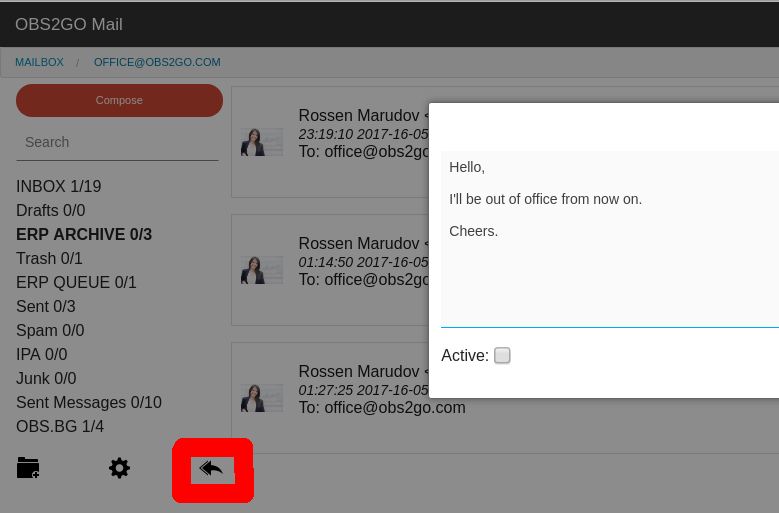
Активиране на автоматични отговори:
Кликнете върху оградения в червено бутон, показан долу (Фиг. 4), напишете вашето съобщение и отметнете отметката "Активни"
 (Фиг. 4)
За да работи тази функционалност, вашият сървър трябва да поддържа ManageSieve protocol (RFC 5804 https://tools.ietf.org/html/rfc5804).
Поддържани са следните правила:
1. Автоматично преместване на имейли от определени имейл адреси в избрана папка (пощенска кутия)
2. Автоматично преместване на имейли от определени домейни в избрана папка (пощенска кутия)
3. Автоматично преместване на имейли, съдържащи определен текст в избрана папка (пощенска кутия)
4. Автоматична обработка на прикачени файлове от имейли, отнасяйки ги към определени документи в OBS ERP
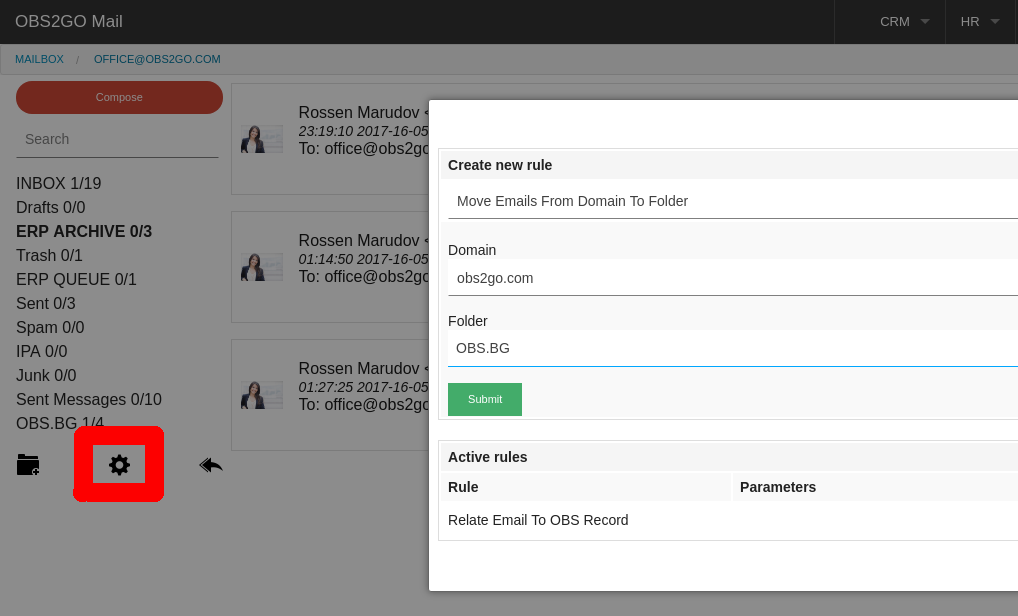
Създаване на правила: Кликнете върху оградения в червено бутон отдолу (Фиг. 5) и попълнете изскочилия прозорец с информация за правилото, което желаете да създадете.
 (Фиг. 4)
Например: можете да изпратите съобщение с прикачен файл на имейл адрес, регистриран във вашата ERP инстанция. Системата ще свали автоматично прикачения файл и ще го качи към споменатия в заглавието на имейла документ.
Формат на имейл заглавието: "Текст" "Модул" > "Запис №"
Текст - произволен текст;
Модул - името на модула;
Запис № - идентификационния номер на документа от модула;
Примерено имейл заглавие: Фактури Март приходи > 1
Написано така, системата ще прикачи имейла към документ с индентификационен номер 1 в модул "Приходи“.
ВАЖНО: Единствено съобщения от папка "ERP QUEUE" в пощенската кутия ще бъдат обработени. Трябва да активирате функцията ProcessERPMailbox в модула за автоматизация.
Последна промяна: 2018-01-03
✎ Свързване на имейл акаунт
Кликнете върху вашето потребителско име, точно до бутона за излизане в лявата част на долната лента (Фиг. 1):
Фиг. 1
Ще изскочи прозорец, в който трябва да въведете информацията за вашия имейл акаунт, както е показано отдолу (Фиг. 2).
✎ Имейл настройки:
✎ Начална страница на OBS2GO Имейл Клиент (Фиг. 3)
Фиг. 3
✎ Автоматични отговори (извън офиса):
За да работи таи функционалност, свашият сървър трябва да поддържа ManageSieve protocol (RFC 5804 https://tools.ietf.org/html/rfc5804).
Активиране на автоматични отговори:
Кликнете върху оградения в червено бутон, показан долу (Фиг. 4), напишете вашето съобщение и отметнете отметката "Активни"
✎ Задаване на правила в имейл клиента:
За да работи тази функционалност, вашият сървър трябва да поддържа ManageSieve protocol (RFC 5804 https://tools.ietf.org/html/rfc5804).
Поддържани са следните правила:
1. Автоматично преместване на имейли от определени имейл адреси в избрана папка (пощенска кутия)
2. Автоматично преместване на имейли от определени домейни в избрана папка (пощенска кутия)
3. Автоматично преместване на имейли, съдържащи определен текст в избрана папка (пощенска кутия)
4. Автоматична обработка на прикачени файлове от имейли, отнасяйки ги към определени документи в OBS ERP
Създаване на правила: Кликнете върху оградения в червено бутон отдолу (Фиг. 5) и попълнете изскочилия прозорец с информация за правилото, което желаете да създадете.
✎ Обработка на прикачени файлове и отнасянето им към ERP документ.
Тази функционалност Ви позволява да прикачвате имейли към документи в OBS ERP.Например: можете да изпратите съобщение с прикачен файл на имейл адрес, регистриран във вашата ERP инстанция. Системата ще свали автоматично прикачения файл и ще го качи към споменатия в заглавието на имейла документ.
Формат на имейл заглавието: "Текст" "Модул" > "Запис №"
Текст - произволен текст;
Модул - името на модула;
Запис № - идентификационния номер на документа от модула;
Примерено имейл заглавие: Фактури Март приходи > 1
Написано така, системата ще прикачи имейла към документ с индентификационен номер 1 в модул "Приходи“.
ВАЖНО: Единствено съобщения от папка "ERP QUEUE" в пощенската кутия ще бъдат обработени. Трябва да активирате функцията ProcessERPMailbox в модула за автоматизация.
Последна промяна: 2018-01-03